
アプリについて
ラジオ番組・放送収録用のキューシートを手軽に作成・管理できる Windows デスクトップアプリです。
作成したキューシートは PDF 出力・JSON 保存に対応しています。
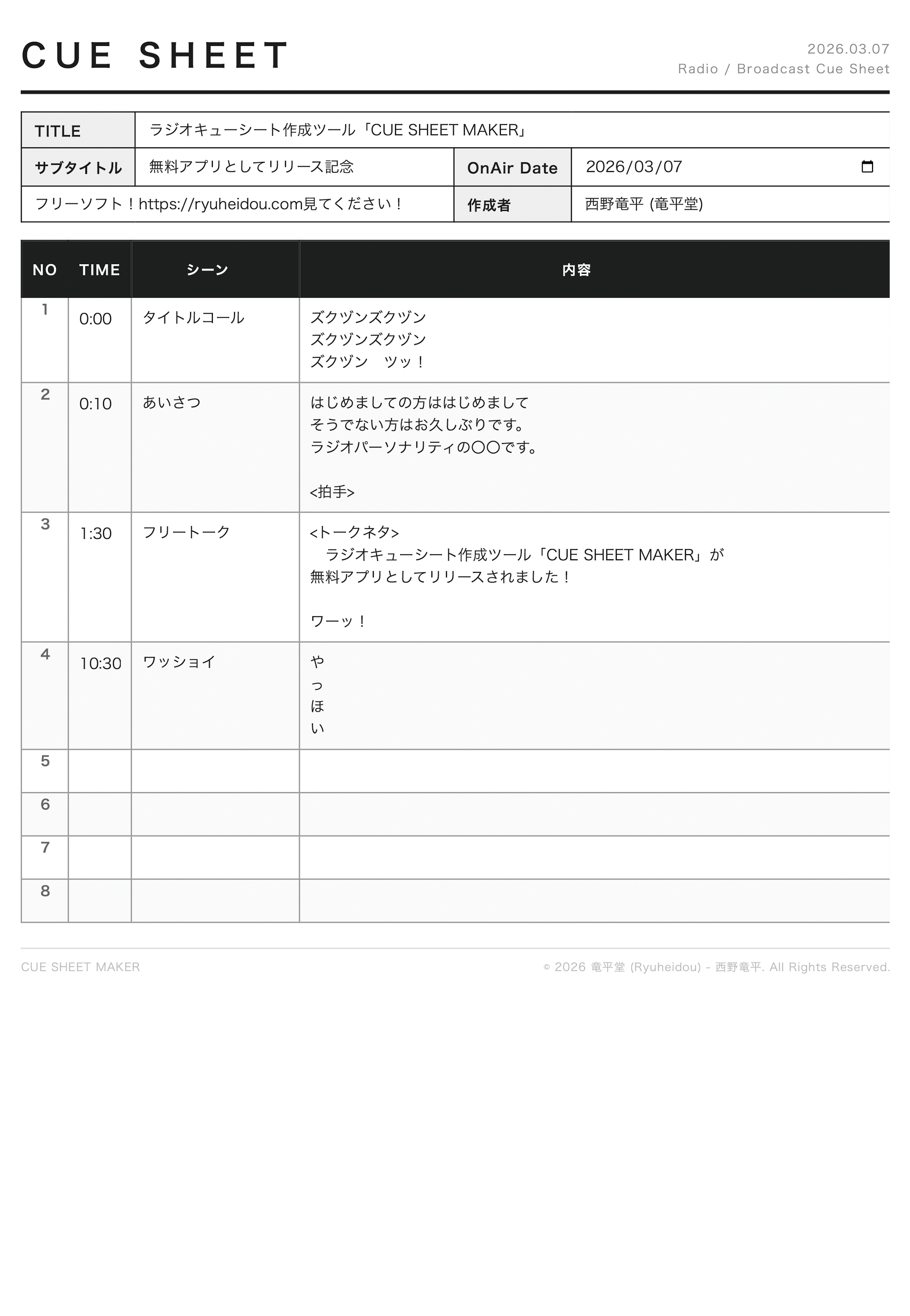
PDF 出力 / 印刷
A4 縦の PDF を自動生成し、システムの PDF ビューアで開きます。そのまま印刷、または PDF として保存できます。
JSON 保存・読み込み
入力内容・カラム構成を JSON ファイルで保存。次回起動時に読み込んで編集を再開できます。
カラム分割・リサイズ
シーン列ヘッダーの右端をドラッグしてカラムを2つに分割。カラム間の境界線ドラッグで幅を自由に調整できます。
キーボードショートカット
Ctrl+S で上書き保存、Ctrl+P で印刷、Shift+Enter で行を追加など、放送現場でもスピーディーに操作できます。
インストーラー & ポータブル版
インストーラー版と、インストール不要のポータブル版(.exe 単体)の両方を配布しています。
動作環境
Windows 10 / 11
(64bit)
インストーラー版 (Setup.exe)
ポータブル版 (.exe)
無料
インストール・起動方法
| 配布形式 | ファイル名 | 起動方法 |
|---|---|---|
| インストーラー版 | CUE.SHEET.MAKER.Setup.x.x.x.exe |
実行してインストール後、デスクトップまたはスタートメニューから起動 |
| ポータブル版 | CUE.SHEET.MAKER.x.x.x.exe |
ファイルをそのまま実行。インストール不要 |
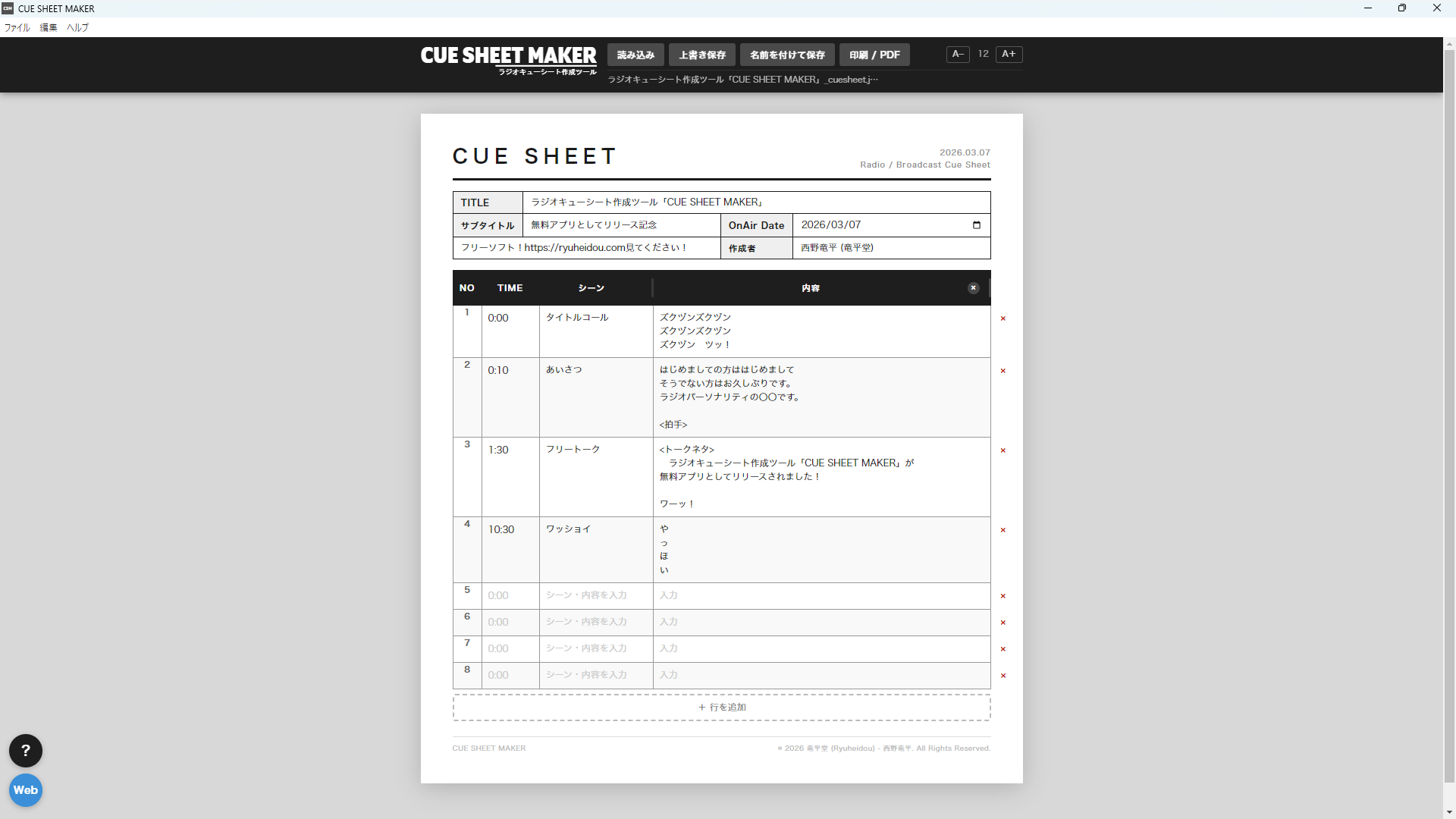
スクリーンショット
基本的な使い方
基本情報を入力
TITLE・サブタイトル・OnAir Date・作成者に番組情報を入力。左下の自由入力欄には備考や局名を記入できます。
キューを入力
TIME 列にキュータイム(例:0:00、1:30)を入力し、シーン列・内容列にシーン内容を自由に入力。セルをクリックして直接編集できます。
行・カラムを管理
ツールバーの「+ 行を追加」ボタンで行を追加。表の右端「×」で行を削除。シーン列ヘッダー右端のドラッグでカラムを2分割できます。
PDF 出力・印刷
ツールバーの「印刷 / PDF」ボタン(または Ctrl+P)で A4 縦の PDF を自動生成。PDF ビューアから印刷またはそのまま PDF 保存できます。
保存・読み込み
「保存 (JSON)」(Ctrl+S)で入力内容・カラム構成を保存。「読み込み」(Ctrl+O)で保存した JSON を読み込み、編集を再開できます。
キーボードショートカット
| ショートカット | 操作 |
|---|---|
| Ctrl + O | ファイルを開く |
| Ctrl + S | 上書き保存 |
| Ctrl + Shift + S | 名前を付けて保存 |
| Ctrl + P | 印刷 / PDF 出力 |
| F1 | 使い方を表示 |
| Shift + Enter | 行を追加(最終行のセル内で) |
| Escape | ダイアログ・モーダルを閉じる |
使いこなしのヒント
カラム操作
カラムの分割
シーン列ヘッダーの右端をドラッグすると、カラムを 2 つに分割できます。
カラム幅の調整
分割後、カラム間の境界線をドラッグすると幅を自在にリサイズできます。
カラム名の編集・削除
カラムヘッダーのテキストをクリックすると名前を編集できます。2 列目以降のヘッダーにある「×」でカラムを削除できます。
PDF / 保存
行削除ボタンは印刷に出ない
表の右端にある「×」(行削除ボタン)は PDF・印刷には反映されません。
未保存時の終了確認
未保存の状態でアプリを終了しようとすると、確認ダイアログが表示されます。大切なデータをうっかり消さずに済みます。
左下の自由入力欄
局名・備考・連絡先など、用途に合わせて自由に記入できます。PDF にもそのまま反映されます。
免責事項
本ソフトウェアは現状有姿で提供されます。使用によって生じたいかなる損害についても、作者は責任を負いません。
